Feature: Document Highlighting

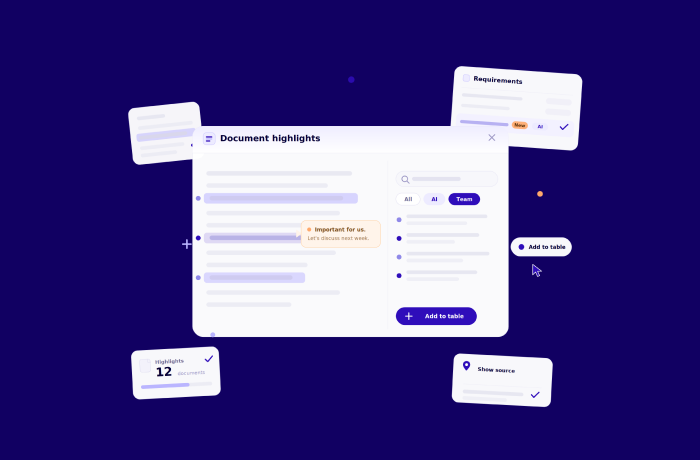
Document highlights: lees als team en houd alle inzichten in één document.
Een serieuze aanbesteding lees je nooit alleen. De bidmanager begint, en verdeelt daarna delen onder de collega's die ze het best kennen. Voor de technische bijlagen schuift een specialist aan. In dat samen lezen bepaalt het team wat de aanbesteding echt vraagt, wat het zwaarst weegt en waar het misgaat.
Alleen: waar belandt al dat leeswerk? In mailbijlagen, in privé-gemarkeerde PDF's, in een chatbericht dat naar pagina 31 verwijst. Niemand ziet het denkwerk van het team bij elkaar. En de bidmanager is uren kwijt om alles weer samen te leggen.
Document highlights brengen dat leeswerk terug naar één plek: het document zelf, in Altura.
Eén document voor iedereen, geen losse kopieën.
Een aanbesteding met het team lezen betekent nu meestal: iedereen in zijn eigen kopie. Opmerkingen komen terug in een mailtje of een chat, los van de passage waar ze over gaan. Geen twee versies zijn gelijk.
In Altura lees je samen in hetzelfde document. Je markeert een passage, zet er een notitie bij, en je collega's zien die meteen staan, met jouw naam erbij. Zo zie je dat iemand een hoofdstuk al heeft gehad, en bouw je verder op wat diegene aanstipte. De opmerking blijft op de regel waar hij hoort. En bij een aanbesteding met honderd bestanden zie je per document een teller met highlights, zodat je in één blik weet wat gelezen is en wat nog niemand heeft geopend.
.png)
Controleer wat de AI vond, zonder alles opnieuw te lezen.
Als de AI van Altura tientallen bevindingen uit een lang document haalt, is het controleren daarvan een klus op zich. Je ziet nergens in één keer wat de AI heeft gebruikt, dus lees je het hele bestand maar opnieuw.
Nu staat elke passage die de AI gebruikte gemarkeerd in het document: de tekst achter elke vereiste, elk antwoord en elk risico. Draai je de workflow voor risicoanalyse, dan zie je precies welke regels Altura als risico las. De dekking zie je in één blik, en de gaten net zo goed. Een lang stuk zonder markering is een seintje om beter te kijken, want misschien miste de AI daar iets.
Leg vast wat de AI mist, in hetzelfde document.
Een persoon ziet dingen die een model niet oppikt: een addertje in het contract, een stukje strategie, een verwijzing naar een eerdere bid, een reminder voor een collega. Die kennis blijft nu meestal in iemands hoofd hangen, of in een los bestand, en belandt zelden in de inschrijving.
Met highlights leg je het vast terwijl je leest. Kom je een clausule tegen die telt, dan markeer je hem en zet je er een notitie bij: 'belangrijk voor ons, volgende week bespreken'. Een paar alinea's verder ruikt iets naar een risico, dus stip je dat op dezelfde manier aan. Elke notitie blijft bij de woorden die hem opriepen, gekoppeld aan de bron, en zichtbaar voor het hele team. Niet weggestopt in een privébestand.
.png)
Maak van een highlight een rij in je Bid Book.
Een notitie bij een passage is mooi, maar het echte werk zit in je tabellen: vereisten, risico's, je winstrategie. Zo'n vondst vanuit de kantlijn in de juiste tabel krijgen betekende altijd handmatig overtypen. En juist daar sneuvelen goede inzichten.
Nu voeg je de highlight rechtstreeks toe aan een tabel, en Altura vult alvast een eerste versie van de rij in. In de tabel werk je gewoon verder: wijs een eigenaar toe, voeg de eigenschappen toe die je nodig hebt, en breng de rij door je proces. De rij houdt de link naar de originele passage, dus de bron is altijd één klik weg. En heb je het ergens anders nodig, dan exporteer je de tabel.
.png)
.png)
Hoe het werkt.
Open het document.
Open een aanbestedingsbestand in de leesweergave van Altura. Wat de AI al heeft gemarkeerd staat er meteen, dus je begint met die lezing in plaats van met een leeg vel.
Markeer en noteer.
Selecteer tekst, maak er een highlight van en zet er eventueel een notitie bij. Zodra je opslaat is hij gedeeld met het project en staat jouw naam erbij.
Zet het in een tabel.
Kies bij je highlight voor ‘Add to table’ en kies de tabel. Altura vult alvast een eerste versie van de rij in, en jij werkt verder in de tabel: eigenaren toewijzen, eigenschappen aanvullen, exporteren wanneer je wilt. De rij houdt de link naar de bronpassage.
Terugvinden en herleiden.
Het zijpaneel toont elke highlight op leesvolgorde. Zoek in de tekst, filter op auteur of op tabel, en wissel tussen alles, team en AI. Eén klik brengt je naar de exacte plek in het document.
Wat je krijgt.
- AI-highlights op elk verwerkt document, met de passage achter elke vereiste, elk antwoord en elk risico.
- Bij elke AI-highlight een link terug naar de tabel die hij voedde, zodat je een resultaat naar de bron herleidt.
- Eigen highlights op elke passage, met eventueel een notitie.
- Highlights die gedeeld zijn en op naam staan, zodat het hele team op één plek leest.
- Add to table vanaf een team-highlight: één voorgestelde rij voor de tabel die je kiest, die je eerst nog bijstelt.
- Heen en weer tussen een opgeslagen rij en de bronpassage, plus een filter op tabel in het highlightspaneel.
- Een zijpaneel met vrij zoeken, een filter op auteur en een weergave voor alles, team of AI.
- Vanaf elke highlight één klik naar de exacte passage.
- Per document een teller met highlights in de bestandslijst, zodat je de dekking over de hele aanbesteding ziet.
- Een duidelijke melding als een gemarkeerde passage niet meer te vinden is, zodat er niets stilletjes verdwijnt.
Zie Document Highlights in actie live op jouw tenderdocumenten.
Schrijf je in voor de nieuwsbrief
Schrijf je in voor tips, trucs en ander bidmanagement nieuws!
.png)
.png)
%20(1).png)
Ontdek de kracht van automatisering in 30 minuten.
We lopen je door een live bid op jouw eigen tenderdocumenten.